 RSS Feed
 Twitter
 01:53
01:53
 Unknown
Langkah2 Cara Menginstall windows XP
1) Alat dan bahan yang dibutuhkan adalah CD win xp dan komputer yang memiliki CDROM/DVDROM. Masukan CD driver dan restart komputer. Setelah komputer mulai menyala masuklah ke BIOS dengan menekan tombol Del atau F2 tergantung pada BIOS komputer Kamu.

2) Setelah diBIOS setting CDROM/DVDROM sebagai first boot

3) Restart komputer tunggu hingga muncul tulisan “Press any key to boot from CD” lalu tekan sembarang tombol dengan cepat.
4) Tunggu hingga loading file-file Windows selesai, lalu muncul jendela pilihan instalasi. Tekan ENTER untuk memulai proses penginstalan.
5) Lanjut pada Lisencing Agreement tekan F8 untuk lanjut.

6) Selanjutnya masuk pada tahap pembuatan partisi. Jika Kamu ingin menginstal Windows XP pada harddisk yang sudah memiliki dua partisi sebelumnya yaitu C: dan D:, dan tidak ingin menghapus partisi D:, maka arahkan pointer ke partisi C dan tekan Enter, lanjutkan langsung ke tahap nomor 10. Tetapi jika Kamu ingin menghapus semua isi harddisk dan ingin mempartisi ulang harddisk, maka hapus semua partisi dengan menekan tombol L, lalu Enter, sehingga hasilnya berupa partisi kosong seperti pada gambar dibawah ini. Tekan C untuk membuat partisi baru.

7) Lalu masukan berapa besar kapasitas partisi C: (tempat Windows XP akan diinstal) dalam satuan MB, jadi 1000 berarti 1 GB. Tekan Enter untuk membuat partisi. Selanjutnya jika masih ada partisi yang tersisa, buat lagi partisi baru sebesar sisa partisinya, nantinya partisi ini akan menjadi partisi D: yang biasanya digunakan untuk menyimpan data.
8) Kemudian arahkan pointer ke Partisi C: dan tekan Enter untuk menginstal Windows XP.

9) Dan pilih NTFS file system (Quick) atau FAT file system (Quick) lalu tekan Enter. Proses penyalinan (copy) file-file Windows akan berjalan, tunggu hingga selesai dan komputer merestart dengan sendirinya. Ketika komputer restart, dan muncul tulisan “Press any key to boot from CD” jangan tekan tombol apapun. Biarkan saja hingga masuk ke logo loading Windows.

10) Setelah itu jika tahap-tahap dilakukan dengan benar maka akan muncul seperti berikut

11) Lalu muncul jendela instalasi yang baru. Pada settingan Regional and Language Options, klik Next.

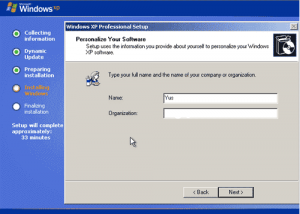
12) Lalu isikan dengan Nama dan Organisasi terserah Kamu, klik Next.

13) Kemudian masukkan Product Key atau Serial Number Windows yang tertera pada cover CD Master Windows XP yang digunakan untuk menginstal. Jika kamu tidak punya kamu bisa masukan Product Key berikut ini : XP8BF-F8HPF-PY6BX-K24PJ-TWT6M. Lalu klik Next lagi.

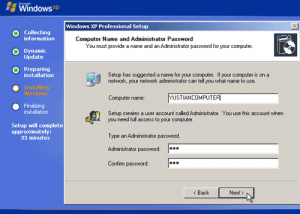
14) Isikan nama komputer dan password (password bisa dikosongkan jika Kamu tidak ingin menggunakan password) lalu tekan Next.

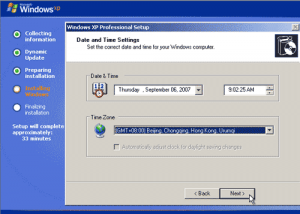
15) Set Time Zone pada posisi (GMT+07:00) klik Next.

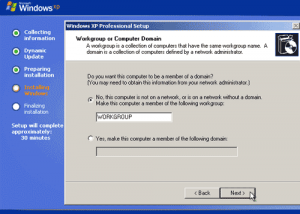
16) Typical settings: Pada options ini settingan jaringan akan dibuat default, lalu klik Next.

17) Klik Next lagi.

18) Selanjutnya tinggal klik Ok, Next, Skip dan Finish pada jendela yang tampil berikutnya. Jika ada pilihan Ask Me Later dan Not Right Now, pilih pilihan yang paling bawah, dan jika ada jendela yang meminta menghubungkan ke jaringan, klik SKIP. Jika semua langkah-langkahnya sudah benar, maka akan tampil desktop Windows seperti pada gambar di bawah ini.

20. Sampai disini prosesinstal Windows XP sudah selesai, selanjutnya Kamu tinggal menginstal driver dan software-software yang diperlukan
1) Alat dan bahan yang dibutuhkan adalah CD win xp dan komputer yang memiliki CDROM/DVDROM. Masukan CD driver dan restart komputer. Setelah komputer mulai menyala masuklah ke BIOS dengan menekan tombol Del atau F2 tergantung pada BIOS komputer Kamu.
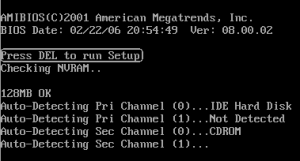
2) Setelah diBIOS setting CDROM/DVDROM sebagai first boot

3) Restart komputer tunggu hingga muncul tulisan “Press any key to boot from CD” lalu tekan sembarang tombol dengan cepat.
4) Tunggu hingga loading file-file Windows selesai, lalu muncul jendela pilihan instalasi. Tekan ENTER untuk memulai proses penginstalan.
5) Lanjut pada Lisencing Agreement tekan F8 untuk lanjut.

6) Selanjutnya masuk pada tahap pembuatan partisi. Jika Kamu ingin menginstal Windows XP pada harddisk yang sudah memiliki dua partisi sebelumnya yaitu C: dan D:, dan tidak ingin menghapus partisi D:, maka arahkan pointer ke partisi C dan tekan Enter, lanjutkan langsung ke tahap nomor 10. Tetapi jika Kamu ingin menghapus semua isi harddisk dan ingin mempartisi ulang harddisk, maka hapus semua partisi dengan menekan tombol L, lalu Enter, sehingga hasilnya berupa partisi kosong seperti pada gambar dibawah ini. Tekan C untuk membuat partisi baru.
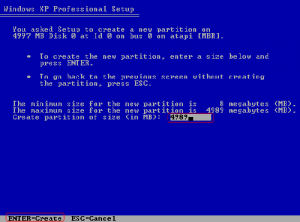
7) Lalu masukan berapa besar kapasitas partisi C: (tempat Windows XP akan diinstal) dalam satuan MB, jadi 1000 berarti 1 GB. Tekan Enter untuk membuat partisi. Selanjutnya jika masih ada partisi yang tersisa, buat lagi partisi baru sebesar sisa partisinya, nantinya partisi ini akan menjadi partisi D: yang biasanya digunakan untuk menyimpan data.
8) Kemudian arahkan pointer ke Partisi C: dan tekan Enter untuk menginstal Windows XP.

9) Dan pilih NTFS file system (Quick) atau FAT file system (Quick) lalu tekan Enter. Proses penyalinan (copy) file-file Windows akan berjalan, tunggu hingga selesai dan komputer merestart dengan sendirinya. Ketika komputer restart, dan muncul tulisan “Press any key to boot from CD” jangan tekan tombol apapun. Biarkan saja hingga masuk ke logo loading Windows.
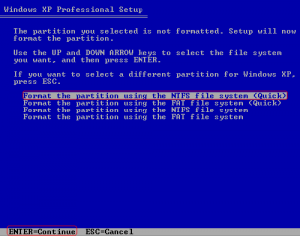
10) Setelah itu jika tahap-tahap dilakukan dengan benar maka akan muncul seperti berikut

11) Lalu muncul jendela instalasi yang baru. Pada settingan Regional and Language Options, klik Next.
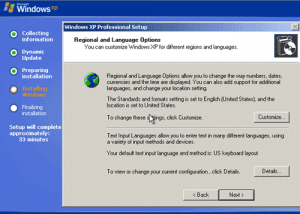
12) Lalu isikan dengan Nama dan Organisasi terserah Kamu, klik Next.
13) Kemudian masukkan Product Key atau Serial Number Windows yang tertera pada cover CD Master Windows XP yang digunakan untuk menginstal. Jika kamu tidak punya kamu bisa masukan Product Key berikut ini : XP8BF-F8HPF-PY6BX-K24PJ-TWT6M. Lalu klik Next lagi.

14) Isikan nama komputer dan password (password bisa dikosongkan jika Kamu tidak ingin menggunakan password) lalu tekan Next.
15) Set Time Zone pada posisi (GMT+07:00) klik Next.
16) Typical settings: Pada options ini settingan jaringan akan dibuat default, lalu klik Next.

17) Klik Next lagi.
18) Selanjutnya tinggal klik Ok, Next, Skip dan Finish pada jendela yang tampil berikutnya. Jika ada pilihan Ask Me Later dan Not Right Now, pilih pilihan yang paling bawah, dan jika ada jendela yang meminta menghubungkan ke jaringan, klik SKIP. Jika semua langkah-langkahnya sudah benar, maka akan tampil desktop Windows seperti pada gambar di bawah ini.

20. Sampai disini prosesinstal Windows XP sudah selesai, selanjutnya Kamu tinggal menginstal driver dan software-software yang diperlukan


