follow us twitter @ridwanrohaman

Barcode

ardhosting

ardhosting

Tuesday, 29 April 2014

Cara mengatasi PC yg di blokir Pointblank Gamscool selama 14 hari

Cara mengatasi PC yg di blokir Pointblank Gamscool selama 14 hari


Berhubung banyak yg menanyakan Cara mengatasi PC yg di blokir Gamscool 14 hari maka kali ini saya akan memberitahukan cara membukanya. PC yg di blokir selama 14 hari karena teman² pasti menggunakan cheat saat bermain Pointblank. Oke deh langsung saja.
UNTUK WINDOWS XP
1. Download aplikasi pengganti product key disini.
2. Ganti product key Windows. Kumpulan Product key bisa didownload disini
Password : leitekatze.com

3. Klik Change untuk mengganti
4. Restart komputer
Sekarang coba lagi login ke id pointblank kamu, dan PC kamu bebas dari banned 14 hari.

UNTUK WINDOWS 7/8/8.1
1. Dari menu Start ketik regedit
2. Lalu ke alamat seperti gambar berikut

3. Restart komputer
Sekarang coba lagi login ke id pointblank kamu, dan PC kamu bebas dari banned 14 hari.

Tuesday, 15 April 2014

Cara BBM Man Di PC


Cara BBM Man Di PC

Ikuti Caranya Kalau Mau Berhasil........!!!!!!!!!!!!!!!!

Maaf kl di gambar nya ada ?? itu bekas nge edit biar ngerahasiain aplikasi ini.
dan buat ngerahasiain nama aplikasi ini, Tapi di Blog ini kalian akan diberi tau.

Caranya Begini :
1. Harus Punya Pc Sendiri-Sendiri, Hehehe.
2. Download Aplikasi BBM Android & BlueStacks nya.
 - Aplikasi BBM Android Download Di Sini.
 - Aplikasi Emulator Android (BlueStacks) Download Di sini / Bisa ke situs resmi nya Di sini
3. Tunggu aplikasi yang sedang di download sampai beres, sesudah beres terus instal dan tunggu-
    beberapa menit sampai beres.
4. Di antar 2 aplikasi itu yang pertama kali di instal adalah BlueStacks nya, karena aplikasi BlueStacks ini           adalah inti intaling pertama di pc buat bisa instal aplikasi-aplikasi android.
5. Sesudah beres mengintal Aplikasi BlueStacks kemudian instal Aplikasi BBM nya (buka aplikasi nya).
6. ------------------------------------Selamat Mencoba---------------------------------------------
    ------------------------------------By Ridwan Rohaman------------------------------------------

Friday, 11 April 2014

Download Billing-Explorer Ver Deskpro 6 2007 F.09 dan crack

Download Billing-Explorer Ver Deskpro 6 2007 F.09 dan crack


Billing Explorer Deskpro 6 2007 F.09 Security #6

Monday, 7 April 2014

Cara Memasang Kabel LAN

Cara Memasang Kabel LAN | Cara Memasang RJ45 | Cara Memasang Kabel UTP
Cara Memasang Kabel LAN | Cara Memasang RJ45 | Cara Memasang Kabel UTP - Selamat siang menjelang sore sahabat Ilmu Pengetahuan Teknologi Dan Informasi. Kali ini penulis akan memberikan ilmu pengetahuan tentang Cara Memasang Kabel LAN | Cara Memasang RJ45 | Cara Memasang Kabel UTP. Ini berawal tadi pagi saya belajar dengan mata kuliah jarkom atau jaringan komputer. Ya sambil bisa berbagi ilmu saya akan terapkan pada dunia ilmu yang saya dapat dikampus tercinta saya. Ini khusus pada pemula atau newbie tapi kalau yang sudah mahir atau lebih familiar dari admin silahkan menyimak dan jika ada kesalahan dalam penulisan ini mohon diberi komentar dan masukannya.

Cara Memasang Kabel LAN | Cara Memasang RJ45 | Cara Memasang Kabel UTP 

Cara Memasang Kabel LAN | Cara Memasang RJ45 | Cara Memasang Kabel UTP - Sebenarnya memasang Cara Memasang Kabel LAN | Cara Memasang RJ45 | Cara Memasang Kabel UTP ini tidak susah, memang jika kita belum pernah sama sekali mempraktekkannya ya itu adalah hal yang baru seperti yang saya rasakan. Memang Cara Memasang Kabel LAN | Cara Memasang RJ45 | Cara Memasang Kabel UTP ini pertama kali hari ini, bahkan memegang tang klimping aja baru sekali seumur hidup. Dan jangan di bilang pernah memegan tester kabel utp ternyata belum pernah sobat. Nah dari itu jika sahabat ingin belajar silahkan ikuti langkah-langkah yang saya sebutkan dibawah ini dan sediakan peralatan dan perlengkapan untuk Cara Memasang Kabel LAN | Cara Memasang RJ45 | Cara Memasang Kabel UTP ini.

Peralatan untuk Cara Memasang Kabel LAN | Cara Memasang RJ45 | Cara Memasang Kabel UTP

  • Tang klimping yang fungsinya untuk menjepit ujung rj45 yang telah siap di pasang pada ujung
  • Kabel Tester yang berfungsi untuk mengetes apakah pemasangan kabel utp pada rj45 berhasil atau tidaknya.
  • Pisau untuk memotong kabel UTP supaya bisa lebih rapi.
  • Kabel UPT 2 M
  • RJ45 4 buah

Gambar Tester Kabel UTP | Gambar Kabel UTP | Gambar RJ45 | Gambar Tang Klimping

Cara Memasang Kabel LAN | Cara Memasang RJ45 | Cara Memasang Kabel UTP


Langkah-langkah Memasang Kabel LAN | Langkah-langkah Memasang Kabel UTP | Langkah-langkah Memasang RJ45

  • Silahkan ambil kabel UTP
  • Potong kedua ujung kabel terlebih dahulu secukupnya.
  • Buka kulit kabel RJ45 pada ujung satu dan ujung dua kira-kira 0.5 CM.
  • Silahkan buka lilitan kabel terlebih dahulu
  • Selesai.

 Langkah-langkah Memasang Kabel Cross Pada Kabel UTP | Langkah-langkah Memasang Kabel Cross Pada RJ45

UJUNG KABEL 1 :
  1. Orange Putih
  2. Orange
  3. Hijau Putih
  4. Biru
  5. Biru Putih
  6. Hijau
  7. Coklat Putih
  8. Coklat
UJUNG KABEL 2 :
  1. Hijau Putih
  2. Hijau
  3. Orange Puth
  4. Biru
  5. Biru Putih
  6. Orange
  7. Coklat Putih
  8. Coklat

Langkah-langkah Memasang Kabel Stright Pada Kabel UTP | Langkah-langkah Memasang Kabel Stright PadaRJ45 

 UJUNG KABEL 1 :
  1. Orange Putih
  2. Orange
  3. Hijau Putih
  4. Biru
  5. Biru Putih
  6. Hijau
  7. Coklat Putih
  8. Coklat
UJUNG KABEL 2 :
  1. Orange Putih
  2. Orange
  3. Hijau Putih
  4. Biru
  5. Biru Putih
  6. Hijau
  7. Coklat Putih
  8. Coklat 
Nah sahabat pasti masih bingung bukan cara pemasangannya ? pertama sekali kita harus buat satu-satu dulu misalnya kita membuat jaringan model kabel cross berarti pada ujung satu silahkan buat pada langkah-langkah pada nomor satu diatas dan diikuti pada ujung kabel 2 nya. Begitu juga dengan kabel stright atau lurus berarti ujung satu dan ujung dua sama warnanya.

Setelah semua kabel siap dimasukan ke dalam RJ45 dan hati-hati memasukkannya, kabel harus terselip pas pada possisinya. Kemudian siap di kunci dengan menggunakan tang klimping tersebut. Setelah kabel siap dan silahakn di uci pada tester. Jika lampu pada tester sesuai dengan urutan warna kabel berarti sukses dan jika tidak menyala sama sekali lampu tester berarti sahabat salah pasang. Dan silahkan potong dan buat kembali seperti semula, karena RJ45 tidak bisa dipakai lagi setelah digunakan.

Baik sahabat itu sedikit penjelasan dan share ilmu tentang  Cara Memasang Kabel LAN | Cara Memasang RJ45 | Cara Memasang Kabel UTP semoga bisa memberikan manfaat kepada sahabat dimanapun berada. Dan salam kenal dengan mahasiswa UPI YPTK PADANG jurusan sistem komputer bp 11. Jika ada pertanyaan ataupun komentar lainnya silahkan tinggalkan pesannya pada kotak komentar yang disediakan dibawah ini. Dan bantu juga like fanspage facebook Ilmu Pengetahuan Teknologi Dan Informasi ini dihalaman facebook ya sahabat. Terimakasih telah membaca artikel tentang Cara Memasang Kabel LAN | Cara Memasang RJ45 | Cara Memasang Kabel UTP

Sunday, 23 March 2014

Cara Instal Pika Billing di Komputer Pribadi

Cara Instal Pika Billing di Komputer Pribadi ala guild lPlhantomLord

Nih buat nak2 guild lPlhantomLord yg mw instal Pika Billing di rumah, gw kasih tutornya... Cekidot..

1. Instal Pika Manager (tinggal Next2 aja)

2. Setelah muncul sperti gambar di bawah klik daftar, lalu isi formulir dgn data diri anda.. (jangan lupa confrim email anda untuk mengaktifkn akun pika)


3. Setelah mendaftar, login akun pika dan kalau muncul tmpilan seperti gambar di bawah langsung klik "Confrim"


 4. Lalu klik kanan pada baris pertama dan pilih durasi paket untuk client.. (PC anda)


5. Setelah itu klik kanan lagi pada baris yg sama untuk mengatur IP adress anda, lalu klik menu yg paling bawah.. (Lebih jelas lihat gambar)


6. Isikan IP adress anda pada kolom yg dilingkari warna merah di gambar, lalu klik Apply..


7. Setelah selesai instal Pika Client (tinggal next2 aja), kemudian jalankan program Pika Clientnya.. (Lihat gambar)


8. Dan Selesai sudah tutorialnya, PC or Laptop anda skarang sudah menjadi Server sekaligus Client dri software pika biling..


Bagi yang ingin mendownload Software Pika Billing bisa langsung ke Website resminya pada link di bawah:

Bagi yang gagal download dari Website resminya saya berikan alternatifnya, klik link download dibawah..

IDM 6.19 Final Terbaru 2014 Tanpa Registerasi Full Version

IDM 6.19 Final Terbaru 2014 Tanpa Registerasi Full Version


IDM Terbaru 2013 6.18 Build 9 Tanpa Register Full Version

What's new in version 6.18 build 9?
(Released: Nov 29, 2013)
  • Windows 8.1 compatibility.
  • Fixed compatibility problems with different browsers including Internet Explorer 11
  • All Mozilla Firefox versions up to Mozilla Firefox Aurora, Google Chrome.
  • Improved FLV grabber to save videos from web players on web pages, Google Video, MySpace TV, and other popular sites 

    DOWNLOAD IDM TERBARU - IDM 6.19 Final Terbaru 2014 Tanpa Registerasi Full Version - Download IDM Terbaru Full Crack Free Gratis - Download IDM Terbaru 2014 6.19  Full Version Tanpa Register -DOWNLOAD Internet Download Manager TERBARU 2014 Serial Number - Download IDM Keluaran Terbaru 2014 dan Serial Number - Internet Download Manager / IDM Terbaru 2014 + Serial Number - DOWNLOAD IDM TERBARU PATCH - yah kali ini BLIF Akan bagikan IDM Terbaru 2014 dan Serial Number - tepatnya adalah Download IDM 6.19 Final Terbaru 2014 Full Version.


    CARA DOWNLOAD DAN INSTAL IDM:
    • Jika masih ada IDM yg terinstall dan tidak full, uninstall dulu IDM lama tersebut, baru kemudian download versi baru ini.
    • Install Idm setelah selesai tutup IDM.
    • Download Patch, ekstrak, dan kemudian masukkan file patch ke folder tempat install IDM biasanya ada di C > Program File > Internet Download Manager
    • Jalankan Patch klik Patch, tunggu sampai selesai. OK tadaaa IDM anda Udah Full Version tuh.
    Cara Perbaiki IDM Fake download caranya disini 
      Atau Kamu bisa langsung lihat cara nya di  bawah ini:
      Berikut cara Menghilangkan Pop-up Notifikasi "Fake Serial Number" IDM :
      
          1. Keluar/Tutuplah Terlebih dahulu IDM, dan tutup juga IDM yang berada Tray Icon.
          2. Lalu buka directory software IDM yang biasanya berada di (C:\Program Files\Internet Download Manager) dan cari File yang bernama "IDMGrHlp.exe" lalu rubah/ubahlan nama dan ekstensinya jika belum tahu cara merubah ekstensi bisa di baca di "Cara Mengubah Ekstensi Files" Menjadi "idmhelp_old.exe"
          3. Tekan "Enter" atau oke setelah selesai merename Filenya. Notifikasi Fake Serial Number Internet Download Manager yang biasanya menggangu Tidak akan muncul lagi.
      
      
      Dan setelah anda merestart PC anda, pasti akan ada keluhan satu lagi yaitu akan muncul suatu peringatan baru dari IDM. Sebenarnya peringatan yang muncul itu tidak mempengaruhi kinerja IDM tapi disini akan tetap saya beritahukan bagaimana Cara Menhilangkan Notifikasi Reinstall IDM :
      
          1. Hampir sama dengan cara diatas namun kali ini langsung loncat ke step-2 ,Buka directory software IDM yang biasanya berada di (C:\Program Files\Internet Download Manager) dan cari File yang bernama "idmBroker.exe" lalu rubah/ubahlan nama dan ekstensinya jika belum tahu cara merubah ekstensi bisa di baca di "Cara Mengubah Ekstensi Files" Menjadi "IDMGrHlp.exe"
          2. Selesai, silahkan gunakan IDM anda untuk mendownload tanpa batas (dibatasi kuota dan waktu) dan tanpa ada gangguan seperti Fake Serial Number atau ada Files yang Hilang.

      Friday, 14 March 2014

      DriverPack Solution 14.0 R405 Final Terbaru

      DriverPack Solution 14.0 R405 Final Terbaru

      Download Required Setup File From Downloader (100% Working Link)

      Support Semua Merk Komputer dengan sistem Operasi Windows 2000/2003/XP/Vista/2008/7/8/8.1
      auto Detect , Otomatis Install, tidak perlu report Pilih sana sini jenis driver.

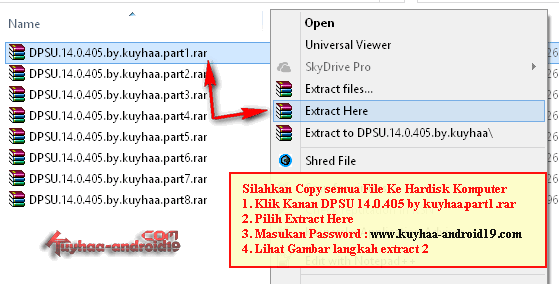
      Hot. Hot. DriverPack Solution 14.0.405 Final Terbaru  -Sudah tidak asing lagi tentunya sobat dengan software yang mantap ini, Ber ukuran besar sesuai dengan Kualitas software nya, yups DriverPack Solution 14.0 R405 Final Terbaru  merupakan sekumpulan driver yang di bundle menjadi satu kesatuan di di khususkan untuk yang tidak ingin report keliling website mencari driver untuk berbagai jenis, netbook, notebook, laptop, ataupun komputer.

      Dengan Driverpack Solution versi terbaru ini, sobat dapat melakukan installasi Driver komputer ke berbagai jenis merek komputer hanya dengan 3 kali klik.

      Tidak akan repot untuk melakukan hal tersebut, semuanya mudah. apalagi sobat yang bergerak di bidang teknisi instalasi komputer, atau hanya sekedar membantu teman sobat yang hobi nya install ulang, kemudian sobat lah seorang eksekusi installer nya.

      Driver dalam sebuah komputer tentu sangat di butuhkan,  kalo pun sobat mendownload di dalam situs resmi dari komputer yang sobat ingin eksekusi, tentu pengetahuan khusus sangat di perlukan, namun dengan Driverpack solution ini, Newbie sekalipun tidak akan sulit menggunakannya, karena sistem kerja yang otomatis membuat  DriverPack Solution 14.0.405 Final  atau terbaru solusi dan pilihan terbaik untuk menghemat waktu sobat dalam proyek instalasi komputer.

      DriverPack Solution 14.0 R405 Final Terbaru


      DriverPack Solution 14.0 R405 Final Terbaru

      • Mount DPSU
      • Klik kanan "DriverpackSloution.exe" , pilih Run as administrator
      • Silahkan Install Driver, Restart
      • Done :P
      Size : 7.5 GB
      @PART 1 GB

      add Data recovery 5%

      Via Mega
      => Part 1
      => Part 2
      => Part 3
      => Part 4
      => Part 5
      => Part 6
      => Part 7
      => Part 8

      Via Putlocker
      => Part 1
      => Part 2
      => Part 3
      => Part 4
      => Part 5
      => Part 6
      => Part 7
      => Part 8

      Via Shared
      => Part 1
      => Part 2
      => Part 3
      => Part 4
      => Part 5
      => Part 6
      => Part 7
      => Part 8

      ==============================
      password :
      DriverPack Solution 14.0 R405 Final Terbaru

      Twitter Delicious Facebook Digg Stumbleupon Favorites More

       
      Free Web Hosting