follow us twitter @ridwanrohaman

Barcode

ardhosting

ardhosting

Tuesday, 24 June 2014

Cara Setting Joystick Naruto Ultimate Ninja Storm 3 Full Burst

Cara Setting Joystick Naruto Ultimate Ninja Storm 3 Full Burst

Munggkin bnyk sobat yg sobat bingung gimna Cara Setting Naruto Shippuden Ultimate Ninja Storm 3 Full Burst PC yg kga kebaca.
klau belum punya Game Download aj ^_^  -->  Naruto Shippuden Ultimate Ninja Storm 3 Full Burst PC

CAra nya Cukup mudah kok
  1. Download dlu ini (sudah termasuk Setting MultiPlayer )
  2. Extrack File d dalam folder Naruto anda
  3. selesai, tinggal check ap udh ke detek am belum
Sebelum
Sesudah
Bila ad yg kurang paham atau ad yg mau d tanyakan Coret2 d bwah ^_^ 


Sumber : RR | CyberCrime http://rr-cybercrime.blogspot.com/2014/03/cara-setting-joystick-naruto-ultimate.html#ixzz35ZyVnRt9

Friday, 13 June 2014

cara mengembalikan login ke dalam LostSaga yang tidak bisa login

Bagi kalian yang tidak bisa login ke dalam LostSaga. Silahkan ikuti tutorial berikut ini:

1. Klik "Start Menu Windows"
2. Ketik "cmd" dan enter
3. Ketik "tracert -d patch.gemscool.com" dan enter
4. Kirimkan screenshot via email ke gmls@gemscool.com

Terima kasih
Tim LostSaga Indonesia

Sunday, 1 June 2014

Cara MUDAH Merubah Tampilan Bluestacks

Cara MUDAH Merubah Tampilan Bluestacks

Perangkat Android yang belakangan berkembang sangat pesat, dan telah merambah kemana-mana, hingga mampu mengusik rasa penasaran para pengguna PC maupun Laptop yang berbasis OS window. sekiranya bagaimanakah bentuk dan rupa sosok si Android itu?? apakah mampu disandingkan dengan "Window" ditengah pertanyaan2 yang berkecamuk dengan bertubi-tubi itulah maka mentungullah suatu software atau sebuah aplikasi yang mampu menggendong sistem android kedalam window. Dan bisa BBM-an pula!!! Wow.... (bagi yang belum tau atau mau tau cara BBM-an di PC coba lihat CARA MUDAH BBM di PC/Laptop)
Dan setelah penggunaan beberapa saat dan beberapa lama maka munculah rasa bosan itu.. kok tampilannya begini2 saja ya? apa tidak bisa dirubah atau gimana..

ANDA Bosan dengan tampilan bluestacks model begitu begitu saja, apakah tidak bisa diganti supaya lebih fresh.??
capuraca.blogspot.com

Tenang.  Caranya gampang...kalau mau mengganti tampilan bluestacks supaya terkesan seperti memakai android betulan. Simak cara berikut’..
Pastikan bluestacks sudah terinstal dengan baik dan benar di PC. J
Kalau belum coba lihat Android on PC with Bluestacks sebagai referensi

Download TSv1.9.9.6 apk DISINI
Setelah terdownload klik 2 kali file apk. Untuk kelancaran instalasi disarankan untuk menutup aplikasi bluestack terlebih dahulu. lihat di tray icon sebelah kanan bawah layar.
Setelah selesai terinstal. Buka bluestacknya.

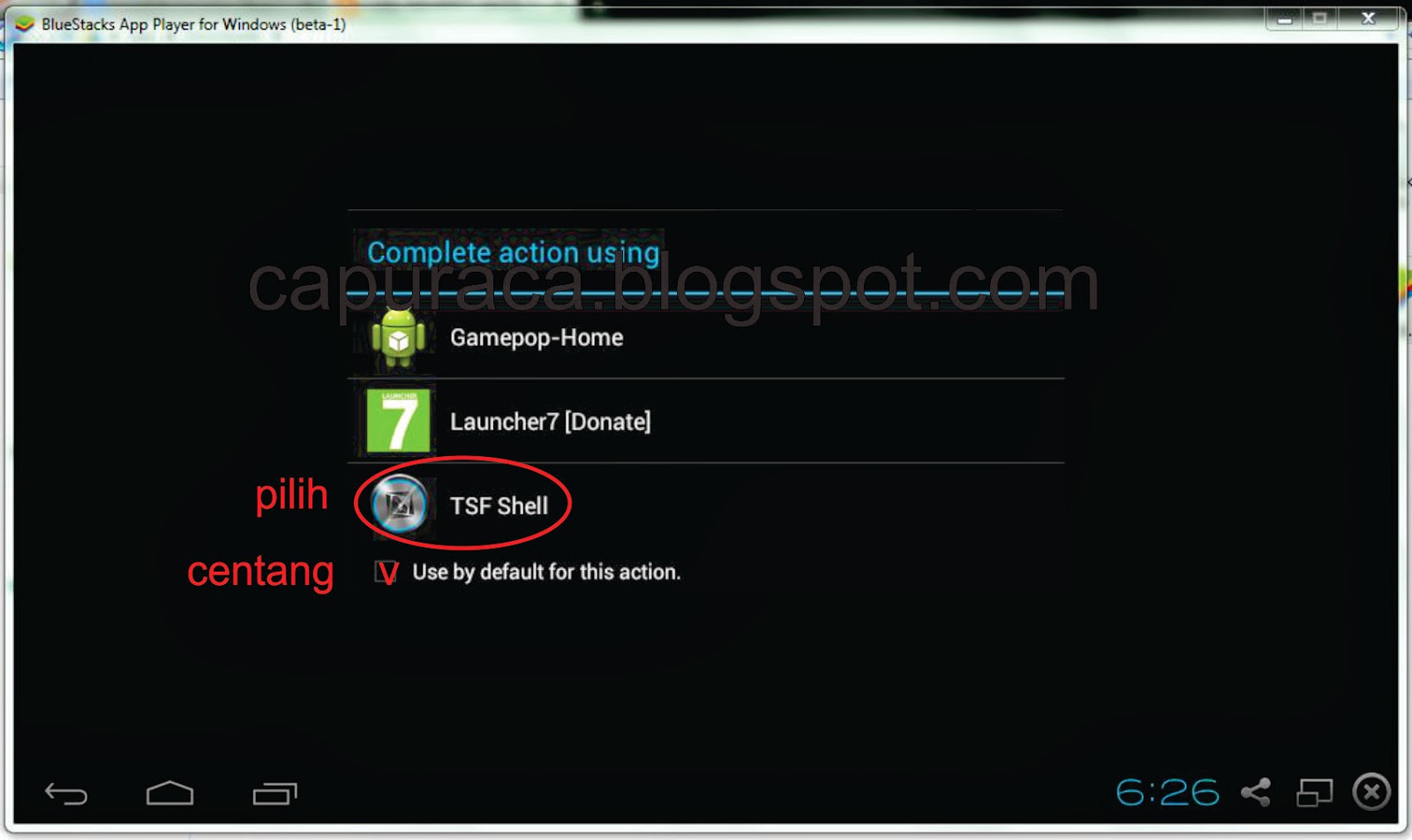
Pilih tsf shell dan centang use by default for this action
capuraca.blogspot.com

kemudian akan muncul tampilan berikut, di tunggu saja mungkin terhibur
capuraca.blogspot.com

Kemudian muncul lagi. . . .  disimak saja mungkin berguna
capuraca.blogspot.com

Dan jika berhasil maka tampilan bluestack akan berubah layaknya handheld android??(g juga ya??) intinya tampilannya jd g kayak biasanya ..... yaaa begitulah
capuraca.blogspot.com

bisa begini juga kalau mau ngutek-utek
capuraca.blogspot.com

Hmmm tp kok kurang sreg yaa…
Lah terus gimana ngembalikan jadi semula nih??? Wah kacau!! harus install ulang donk bluestacknya! Mulai dari awal lagi!!
Tenang tenang tidak perlu mencak-mencak sampai jual-jualin perabot
Kalau kurang sreg dengan hasilnya dan pengen kembalikan ketampilan semula... gampang
Lari saja ke setting
capuraca.blogspot.com

Terus colek Apps teruuus uninstal restart bluestacks.. DONE
capuraca.blogspot.com

Bisa kan.. Sob Simple
Semoga Bermanfaat

Tuesday, 29 April 2014

Cara mengatasi PC yg di blokir Pointblank Gamscool selama 14 hari

Cara mengatasi PC yg di blokir Pointblank Gamscool selama 14 hari


Berhubung banyak yg menanyakan Cara mengatasi PC yg di blokir Gamscool 14 hari maka kali ini saya akan memberitahukan cara membukanya. PC yg di blokir selama 14 hari karena teman² pasti menggunakan cheat saat bermain Pointblank. Oke deh langsung saja.
UNTUK WINDOWS XP
1. Download aplikasi pengganti product key disini.
2. Ganti product key Windows. Kumpulan Product key bisa didownload disini
Password : leitekatze.com

3. Klik Change untuk mengganti
4. Restart komputer
Sekarang coba lagi login ke id pointblank kamu, dan PC kamu bebas dari banned 14 hari.

UNTUK WINDOWS 7/8/8.1
1. Dari menu Start ketik regedit
2. Lalu ke alamat seperti gambar berikut

3. Restart komputer
Sekarang coba lagi login ke id pointblank kamu, dan PC kamu bebas dari banned 14 hari.

Tuesday, 15 April 2014

Cara BBM Man Di PC


Cara BBM Man Di PC

Ikuti Caranya Kalau Mau Berhasil........!!!!!!!!!!!!!!!!

Maaf kl di gambar nya ada ?? itu bekas nge edit biar ngerahasiain aplikasi ini.
dan buat ngerahasiain nama aplikasi ini, Tapi di Blog ini kalian akan diberi tau.

Caranya Begini :
1. Harus Punya Pc Sendiri-Sendiri, Hehehe.
2. Download Aplikasi BBM Android & BlueStacks nya.
 - Aplikasi BBM Android Download Di Sini.
 - Aplikasi Emulator Android (BlueStacks) Download Di sini / Bisa ke situs resmi nya Di sini
3. Tunggu aplikasi yang sedang di download sampai beres, sesudah beres terus instal dan tunggu-
    beberapa menit sampai beres.
4. Di antar 2 aplikasi itu yang pertama kali di instal adalah BlueStacks nya, karena aplikasi BlueStacks ini           adalah inti intaling pertama di pc buat bisa instal aplikasi-aplikasi android.
5. Sesudah beres mengintal Aplikasi BlueStacks kemudian instal Aplikasi BBM nya (buka aplikasi nya).
6. ------------------------------------Selamat Mencoba---------------------------------------------
    ------------------------------------By Ridwan Rohaman------------------------------------------

Friday, 11 April 2014

Download Billing-Explorer Ver Deskpro 6 2007 F.09 dan crack

Download Billing-Explorer Ver Deskpro 6 2007 F.09 dan crack


Billing Explorer Deskpro 6 2007 F.09 Security #6

Monday, 7 April 2014

Cara Memasang Kabel LAN

Cara Memasang Kabel LAN | Cara Memasang RJ45 | Cara Memasang Kabel UTP
Cara Memasang Kabel LAN | Cara Memasang RJ45 | Cara Memasang Kabel UTP - Selamat siang menjelang sore sahabat Ilmu Pengetahuan Teknologi Dan Informasi. Kali ini penulis akan memberikan ilmu pengetahuan tentang Cara Memasang Kabel LAN | Cara Memasang RJ45 | Cara Memasang Kabel UTP. Ini berawal tadi pagi saya belajar dengan mata kuliah jarkom atau jaringan komputer. Ya sambil bisa berbagi ilmu saya akan terapkan pada dunia ilmu yang saya dapat dikampus tercinta saya. Ini khusus pada pemula atau newbie tapi kalau yang sudah mahir atau lebih familiar dari admin silahkan menyimak dan jika ada kesalahan dalam penulisan ini mohon diberi komentar dan masukannya.

Cara Memasang Kabel LAN | Cara Memasang RJ45 | Cara Memasang Kabel UTP 

Cara Memasang Kabel LAN | Cara Memasang RJ45 | Cara Memasang Kabel UTP - Sebenarnya memasang Cara Memasang Kabel LAN | Cara Memasang RJ45 | Cara Memasang Kabel UTP ini tidak susah, memang jika kita belum pernah sama sekali mempraktekkannya ya itu adalah hal yang baru seperti yang saya rasakan. Memang Cara Memasang Kabel LAN | Cara Memasang RJ45 | Cara Memasang Kabel UTP ini pertama kali hari ini, bahkan memegang tang klimping aja baru sekali seumur hidup. Dan jangan di bilang pernah memegan tester kabel utp ternyata belum pernah sobat. Nah dari itu jika sahabat ingin belajar silahkan ikuti langkah-langkah yang saya sebutkan dibawah ini dan sediakan peralatan dan perlengkapan untuk Cara Memasang Kabel LAN | Cara Memasang RJ45 | Cara Memasang Kabel UTP ini.

Peralatan untuk Cara Memasang Kabel LAN | Cara Memasang RJ45 | Cara Memasang Kabel UTP

  • Tang klimping yang fungsinya untuk menjepit ujung rj45 yang telah siap di pasang pada ujung
  • Kabel Tester yang berfungsi untuk mengetes apakah pemasangan kabel utp pada rj45 berhasil atau tidaknya.
  • Pisau untuk memotong kabel UTP supaya bisa lebih rapi.
  • Kabel UPT 2 M
  • RJ45 4 buah

Gambar Tester Kabel UTP | Gambar Kabel UTP | Gambar RJ45 | Gambar Tang Klimping

Cara Memasang Kabel LAN | Cara Memasang RJ45 | Cara Memasang Kabel UTP


Langkah-langkah Memasang Kabel LAN | Langkah-langkah Memasang Kabel UTP | Langkah-langkah Memasang RJ45

  • Silahkan ambil kabel UTP
  • Potong kedua ujung kabel terlebih dahulu secukupnya.
  • Buka kulit kabel RJ45 pada ujung satu dan ujung dua kira-kira 0.5 CM.
  • Silahkan buka lilitan kabel terlebih dahulu
  • Selesai.

 Langkah-langkah Memasang Kabel Cross Pada Kabel UTP | Langkah-langkah Memasang Kabel Cross Pada RJ45

UJUNG KABEL 1 :
  1. Orange Putih
  2. Orange
  3. Hijau Putih
  4. Biru
  5. Biru Putih
  6. Hijau
  7. Coklat Putih
  8. Coklat
UJUNG KABEL 2 :
  1. Hijau Putih
  2. Hijau
  3. Orange Puth
  4. Biru
  5. Biru Putih
  6. Orange
  7. Coklat Putih
  8. Coklat

Langkah-langkah Memasang Kabel Stright Pada Kabel UTP | Langkah-langkah Memasang Kabel Stright PadaRJ45 

 UJUNG KABEL 1 :
  1. Orange Putih
  2. Orange
  3. Hijau Putih
  4. Biru
  5. Biru Putih
  6. Hijau
  7. Coklat Putih
  8. Coklat
UJUNG KABEL 2 :
  1. Orange Putih
  2. Orange
  3. Hijau Putih
  4. Biru
  5. Biru Putih
  6. Hijau
  7. Coklat Putih
  8. Coklat 
Nah sahabat pasti masih bingung bukan cara pemasangannya ? pertama sekali kita harus buat satu-satu dulu misalnya kita membuat jaringan model kabel cross berarti pada ujung satu silahkan buat pada langkah-langkah pada nomor satu diatas dan diikuti pada ujung kabel 2 nya. Begitu juga dengan kabel stright atau lurus berarti ujung satu dan ujung dua sama warnanya.

Setelah semua kabel siap dimasukan ke dalam RJ45 dan hati-hati memasukkannya, kabel harus terselip pas pada possisinya. Kemudian siap di kunci dengan menggunakan tang klimping tersebut. Setelah kabel siap dan silahakn di uci pada tester. Jika lampu pada tester sesuai dengan urutan warna kabel berarti sukses dan jika tidak menyala sama sekali lampu tester berarti sahabat salah pasang. Dan silahkan potong dan buat kembali seperti semula, karena RJ45 tidak bisa dipakai lagi setelah digunakan.

Baik sahabat itu sedikit penjelasan dan share ilmu tentang  Cara Memasang Kabel LAN | Cara Memasang RJ45 | Cara Memasang Kabel UTP semoga bisa memberikan manfaat kepada sahabat dimanapun berada. Dan salam kenal dengan mahasiswa UPI YPTK PADANG jurusan sistem komputer bp 11. Jika ada pertanyaan ataupun komentar lainnya silahkan tinggalkan pesannya pada kotak komentar yang disediakan dibawah ini. Dan bantu juga like fanspage facebook Ilmu Pengetahuan Teknologi Dan Informasi ini dihalaman facebook ya sahabat. Terimakasih telah membaca artikel tentang Cara Memasang Kabel LAN | Cara Memasang RJ45 | Cara Memasang Kabel UTP

Twitter Delicious Facebook Digg Stumbleupon Favorites More

 
Free Web Hosting