follow us twitter @ridwanrohaman

Barcode

ardhosting

ardhosting

Sunday, 14 September 2014

Mencari persamaan linier

#include<iostream.h>
#include<conio.h>
void main()
{
  int x[3],y[3],z[3];
  float hz,hy,hx,hslx,hsly;
  cout<<"Mencari Persamaan Linier\ndengan bentuk :\n";
  cout<<"x1 + y1 = z1\n";
  cout<<"x2 + y2 = z2\n";
  cout<<"========================\n";
  for(int i=1;i<3;i++)
  {
 cout<<"Masukkan Nilai x"<<i<<" : ";cin>>x[i];
 cout<<"Masukkan Nilai y"<<i<<" : ";cin>>y[i];
 cout<<"Masukkan Nilai z"<<i<<" : ";cin>>z[i];
  }
  cout<<"\nSehingga menjadi :\n";
  cout<<x[1]<<"x + "<<y[1]<<"y = "<<z[1]<<"\n";
  cout<<x[2]<<"x + "<<y[2]<<"y = "<<z[2]<<"\n";
  if(x[1] == x[2])
  {
 int m;
 hy= y[1]-y[2];
 hz= z[1]-z[2];
 hsly= hz / hy;
 m= hsly * y[1];
 hx= z[1]- m;
 hslx= hx / x[1];
  }
  else
  {
 int m,mx,my;
 float n,x1,y1,z1,x2,y2,z2;
 m= x[2] * x[1];
 mx= m / x[1];
 my= m / x[2];
 y1= y[1] * mx;
 z1= z[1] * mx;
 y2= y[2] * my;
 z2= z[2] * my;
 hy= y1-y2;
 hz= z1-z2;
 hsly= hz / hy;
 n= hsly * y[1];
 hx = z[1] -  n;
 hslx= hx / x[1];
  }
  cout<<"\nJawabannya adalah :\n";
  cout<<"Nilai x = "<<hslx<<"\n";
  cout<<"Nilai y = "<<hsly<<"\n";
}

Wednesday, 6 August 2014

Dasar dasar C++ : “Perintah Masukkan dan Keluaran di C++”

Dasar dasar C++ : “Perintah Masukkan dan Keluaran di C++”

Sepertinya saya sedikit terlambat untuk memnerikan penjelasan tentang perintah masukkan dan keluaran, semoga itu tidak jadi masalah, ok, langsung saja berikut penjelasan singkat tentang fungsi – fungsi masukkan dan keluaran yang digunakan di C++
Perintah Keluaran
1. cout()
cout adalah salah satu perintah keluaran yang akan menampilkan pernyataan yang ditulis oleh programer ke jendela program, dengan menggunakan file header iostream, bentuk umum penulisannya adalah sebagai berukut :
cout>>”Pernyataan”;
dan
cout>>a;
jika tidak menggunakan tandapetik dua, maka program akan menampilkan isi yang disimpan didalam sebuah variable ‘a’
2. printf()
perintah printf sama dengan perintah cout, namun printf menggunakan file header stdio dan berbeda cara penulisannya dengan cout, berikut bentuk umum penulisannya :
printf(“pernataa”);
dan
printf(variable);
3. puts()
puts atau input string, adalah perintah masukkan khusus untuk mengeluarkan data string ke jendela program, sebenarny cin dan printf juga dapat menampilkan data string, namun puts tidak perlu menggunakan ‘%s’ yang biasa digunakan di printf, kemudian puts secara otomatis akan membuat barus baru untuk menampilkan data string, perintah puts menggunakan header stdio

Perintah Masukkan
1. cin()
sama dengan cout cin juga menggunakan header iostream, namun cin merupakan perintah masukkan yang digunakan untuk menyimpan data kedalam sebuah variable, bentuk penulisannya secara umum adalah sebagai berikut
cin>>a;
fungsi diatas berarti data yang di input akan disimpan didalam variable ‘a’
2. scanf()
sama dengan cin, scanf digunakan untuk perintah masukkan dan menggunakan file header stdio, bentuk umum penulisannya adalah sebagai berikut
scanf(“%d”,a);
untuk menyimpan data yang didalam variable a yang bernilai integer (%d=integer, %f=float, %c=character, %s=string)
3. gets()
perintah gets merupakan perintah masukkan khusus untuk menyimpan data dalam bentuk string, kelebihan dari cin dan printf, puts dapat membaca spasi sebagai karakter, perintah gets biasa digunakan dalam form isian data diri dan sebagainya yang harus menyimpan data yang didalamnyya terdapat spasi, seperti nama dan lain sebaainya

Struktur Penulisan C/C++ Function

 Struktur Penulisan C/C++ Function
 
Sebelumnya saya mau berterima kasih dulu dengan teman saya TI yang ngampus di UIN Sunan Kalijaga,
hmm. . .mungkin ini manfaat dari universitas walking ya(mirip sama blog walking lah ;) saling berbagi ilmu antar universitas.

Dalam penulisan struktur program C++ fungsi (menurut pengamatanku) ada 2 cara yaitu inline function dan outline function, perbedaan mendasar dari 2 penulisan tsb adalah penulisanfunction yang langsung di dalam barisan kode program dan di luar kode program (terlihat dari saya menamakannya inline dan outline, terinspirasi dari CSS :D).
FAQ : kelebihan dan kekurangan 2 struktur penulisan itu apa ?
1. inline function :
-kelebihan : tidak banyak file.
-kekurangan : barisan kode yang terlihat jadi rumit dan panjang bagi pemula seperti saya, dan jika terjadi kesalahan penulisan kode, pelacakan kesalahan akan membutuhkan ketelitian tingkat tinggi(jika program sudah kompleks), fungsi juga terbatas penggunannya, fungsi yang telah dibuat hanya bisa digunakan di dalam 1 file saja.
2. Outline function :
– kelebihan : barisan kode lebih simple dan enak dilihat, peng kotak kotakan terlihat jelas sekali, sehingga ketika terjadi kesalahan penulisan kode program pendeteksian mudah dan jika fungsi yang telah dibuat sebelumnya ingin digunakan oleh program lain kita tidak perlu membuat fungsi yang sama lagi(siip !, kita mulai menjamah kulit terluar Pemrogaman Object oriented).
– kekurangan : file banyak.

dari kesimpulan yang saya buat, sepertinya saya lebih merujuk ke outline function ya . . hehe. . memang, alasannya sudah dijelaskan di atas. Oke, sekarang langsung buat masing – masing contoh program sederhana !
1. Inline function : #include <stdio.h>
//tanda “#” menandai barisan kode “include”, agar bahasa C bisa memilah milah barisan kode yang dituliskan, artinya dalam penulisan “include” kita wajib menambahkan “#”,sedangkan” <stdio.h>”  sendiri adalah sebuah fungsi bawaan bahasa C yang melakukan operasi input dan output data, jadi saat kita ingin membuat program yang membutuhkan operasi input dan output data kita harus menyertakan fungsi ini. sama halnya di C++ kita menggunakan “<iostream.h>”
int persegi(int sisi);
//dalam baris kode ini, kita membuat fungsi “persegi”(penulisan nama fungsi terserah, penulis menggunakan persegi karena program ini akan menghitung luas persegi) dengan output keluaran bertipe data integer “int”. Sedangkan “int sisi” adalah pendeklarasian tipe data “int” dan variabel “sisi” yang digunakan dalam proses operasi perhitungan.
int main(void) 
menunjukkan barisan kode utama yang akan di eksekusi terlebih dulu “int main(void)” dengan keluaran bertipe data integer. {
int sisi;printf(“masukkan sisi :”);
scanf(“%d”,&sisi); persegi(sisi);
}
// “{ }” merupakan jangkauan eksekusi kode utama.penulis menyamakan tipe data keluaran “sisi” dengan pemanggilan fungsi “persegi” diatas, belum tau kalau beda bisa jalan ato gak :Dprintf,scanf–>tau sendiri lah,”%d” dan “&sisi” mengambil data inputan bertipe integer “%d”dengan variabel sisi.”persegi(sisi)” memanggil fungsi persegi dan menerjemahkan variable “sisi” ke ke variable yang digunakan dalam baris kode fungsi “s”. Dalam pemanggilan ini, secara otomatis program akan melakukan operasi yang terdapat di dalam fungsi “persegi”.
int persegi(int s) { int hasil; hasil=s*s; printf(“luas persegi : %d”,hasil); }
//fungsi utama
“int persegi(int s)” membuat fungsi dengan nama “persegi” dengan keluaran bertipe data integer dan membuat variable “s”.
“int hasil” membuat variabel yang digunakan dalam operasi fungsi, variable ini tidak terdapat dalam kode utama “main” karena kode utama hanya membutuhkan keluaran dari operasi fungsi ini.
“hasil=s*s” melakukan operasi perhitungan luas persegi dan hasilnya di berikan ke variable “hasil”
lalu tampilkan hasil.
2.  Outline function :
deskripsi setiap baris kode sama dengan inline(capek nulis :D)
Pertama, kita membuat 1 file fungsi dengan ekstensi file *.h int persegi(int s) { int hasil; hasil=s*s; return(hasil);
lalu kita buat program utama nya :

#include <iostream> #include <persegi.h> //panggil fungsi persegi
int main(void) { int  h,sisi;
printf (“masukkan sisi :”);
scanf (“%d”,&sisi);
h=persegi(sisi);//variabel sisi di file ini akan di terjemahkan sesuai dengan variabel di file fungsi
printf (“luas persegi : %d”,h);
return 0;
}

Friday, 18 July 2014

Cara Membuat Template Blog Sendiri dengan Artisteer

Hallo,
Kali ini gue mau ngasi sedikit Cara Membuat Template Blog Sendiri dengan Artisteer. Artisteer adalah aplikasi untuk membuat template yang bisa diekspor ke berbagai platform blog, contohnya blog gue ini, buatan gue pake artisteer Cara buatnya sih sebenernya gampang banget, tinggal milih model template yang kita suka terus tinggal setting sedikit warnanya.

Untuk memperbesar gambar-gambar di bawah ini, klik aja gambarnya ya.
Pertama, buka dulu website artisteer (http://www.artisteer.com). Lalu pilih menu download. Klik tulisan can be downloaded by clicking here.
Setelah download selesai, instal seperti menginstal program pada biasanya.
Buka aplikasi artisteer, pilih Try Standard Edition *Perlu diingat, karena kita memakai versi trial, pada hasil akhir, semua ikon akan diberi watermark trial, oleh karena itu, lebih baik kita tidak memakai ikon apapun*.
Pada tampilan awal, kita bisa memilih tempate yang akan kita edit, bisa memilih Blank Templateatau memilih template yang sudah ada (tinggal di edit sedikit).
Gue akan beri contoh membuat template dari Blank Template. Seandainya lo bingung cara mendesainnya, pilih Suggest Design di sebelah kiri atas. Suggest Design berfungsi untuk memberikan desain-desain yang sudah ada pada artisteer. Klik terus Suggest Design sampe lo menemukan desain template yang cocok.
Misalnya desain ini yang akan gue edit.
Mulailah mengedit dari menu Layout.
Pada menu Layout ini kita bisa mengatur Design Layout (pilih sendiri sesuai selera).
Memilih lebar header, Sheet Width atau Page Width (gue rekomendasikan Sheet Width aja).
Selanjutnya di menu Layout ada pilihan MenuFooterSheet WidthMarginPaddingColumn WidthColumn Style, MarginWidgets, dan Blocks. Lo bisa bereksperimen sendiri dengan pilihan-pilihan tersebut. (Gue memakai lebar kertas/Sheet Width 1000 pixels).
Setelah menu Layout selesai, mulailah mengedit dari menu Header 
Pada menu Header ini juga terdapat berbagai banyak pilihan, lo bisa bereksperimen sendiri dengan pilihan-pilihan ini. Lo bisa mengatur tinggi header (tinggi header gue 300 pixels).Lo bisa mengupload gambar header lo sendiri (tentunya dengan gambar yang seukuran dengan header lo, misalnya gue pake lebar header 1000 pixels dan tinggi header 300 pixels, berarti ukuran header gue 1000 x 300 pixels). Lo juga bisa mengubah jenis font untuk judul dan slogan blog lo.
Untuk pilihan Controls pada menu Header sebaiknya tidak usah dipakai, karena seperti yang gue bilang sebelumnya, jika kita menggunakan artisteer versi trial, semua bentuk ikon ketika dieksport nanti akan bertanda trial.
Selanjutnya kita mengedit pada tab Menu. Lagi-lagi lo mengedit sesuai selera lo aja. Gue akan memberikan gambarannya.
Pada tab Menu, lo bisa mengganti model menu di template. Lo juga bisa mengganti warnanya pada pilihan Active (menu yang sedang aktif dalam blog), Passive (menu yang sedang tidak dipilih), Hovered (menu yang tidak dipilih tapi sedang disorot oleh kursor mouse).
 Jika lo mau buat menu lo ada submenunya (menu bisa turun ke bawah), lo edit aja bagianLevelsSubmenu AreaSubitem. Tapi kalo lo gak mau ada submenunya, pilih Show Menu in Pages dan hilangkan ceklist di Subpage 1Subpage 2Subpage 3. (saran : ga usah menggunakan submenu karena pada edit HTML nanti agak rumit).
Selanjutnya pada menu Background. Pada menu ini lo bisa mengubah warna background, memberi pola pada background, ataupun mengupload background lo sendiri (saran : gunakan warna soft dan polos pada background agar loading blog tidak berat dan tidak membuat mata pembaca sakit).
Setelah itu, kita akan mengedit bagian Content atau isi dari blog. Di bagian ini agak rumit, tapi setelah lo coba-coba sendiri pasti mengerti.
Yang perlu digaris bawahi dalam mengedit Content adalah jangan lupa mematikan semua fungsi ikon, inget kita menggunakan versi trial, jadi semua ikon bakal bertanda trial. Matikan semua fungsi ikon pada QuoteBulletsHeadlinePost Header, dan Post Footer. Selebihnya lo bisa ngedit sesuai selera lo.
Tambahan penjelasan untuk edit Content. Pilihan Hyperlink berguna untuk mengubah warna pada link di content blog. Pilihan Quote berguna untuk mengubah warna qoute (tanda kutipan) pada blog.
Setelah edit Content selesai, selanjutnya kita akan mengedit Blocks. Blocks adalah sidebar (widget pada blog). Lo bisa coba-coba setiap pilihannya. Jangan lupa pada bagian Bullets fungsi ikonnya dimatikan.
 Terakhir adalah edit Footer. Lo bisa bereksperimen sendiri. Jangan lupa pada bagian Bullets fungsi ikonnya dimatikan.
Tambahan untuk mengedit Controls. Pada gambar yang diberi kotak merah di bawah adalah fungsi untuk mengedit tulisan Read More atau Baca Selengkapnya pada blog. Kita bisa mengedit warna huruf, dan lain-lain.

Jika kira-kira sudah selesai, kita Export template yang telah kita edit sesuai dengan platform blog kita. Ingat, seteah export selesai jangan tutup dulu Artisteernya, karena dalam versi trial, Artisteer tidak bisa di save.
Untuk mengupload template yang sudah dibuat ke blog, masuk ke Dashboard Blogger, pilihTemplate. Lalu pilih Unduh Template Lengkap untuk membackup template yang ingin diganti. Setelah mendownload template yang ingin diganti, pilih Choosen File, cari file yang telah kitaExport dari Artisteer tadi (filenya bernama "Main". Lalu klik Unggah.
Template buatan lo udah jadi. Kalo dirasa masih ada yang kurang, lo bisa edit lagi di Artisteer yang belum ditutup tadi, lalu Export dan Upload ulang. Bisa diliat bahwa header pada template baru tidak ada. Lo harus memasukkannya secara manual melalui edit HTML.
Sebelum edit HTML, lo harus upload gambar header lo (ukuran gambar header harus sama dengan ukuran header, ukuran header gue 1000 x 300 pixels, gambar gue juga berukuran 1000 x 300 pixels. Kalo gak sama, gambar tidak akan pas di tengah-tengah header) di hostingan gambar gratis (gue upload di imageshack, kalo belum punya akunnya daftar aja dulu). Setelah lo upload gambar header di imageshack, lo bakal dapet link dari gambar itu. Copy link itu.
Kemudian lo balik lagi ke Dashboard Blogger, pilih Template, kemudian pilih Edit HTML. Pada halaman Edit HTML, klik sembarang mouse di dalam kotak kode HTML, kemudian tekanCTRL + F. Pada kotak pencarian ketikkan background-image. Hasil pencarian akan menunjukkan 3 hasil, copy link gambar header yang udah lo copy tadi seperti yang ditunjukkan gambar di bawah. Inget, linknya berada di luar tanda petik ('_'), contoh 'linkgambarlo'.
Selesai, pilih Simpan Template.
Nih ada video tutorialnya, tapi mohon maaf suaranya gak jelas soalnya mikrofon gue agak rusak : 


Oke, sekian postingan kali ini mengenai Cara Membuat Template Blog Sendiri dengan Artisteer. Kalo ada yang mau ditanyain, silakan komen di bawah ya. CIAO!

Tuesday, 24 June 2014

Cara Setting Joystick Naruto Ultimate Ninja Storm 3 Full Burst

Cara Setting Joystick Naruto Ultimate Ninja Storm 3 Full Burst

Munggkin bnyk sobat yg sobat bingung gimna Cara Setting Naruto Shippuden Ultimate Ninja Storm 3 Full Burst PC yg kga kebaca.
klau belum punya Game Download aj ^_^  -->  Naruto Shippuden Ultimate Ninja Storm 3 Full Burst PC

CAra nya Cukup mudah kok
  1. Download dlu ini (sudah termasuk Setting MultiPlayer )
  2. Extrack File d dalam folder Naruto anda
  3. selesai, tinggal check ap udh ke detek am belum
Sebelum
Sesudah
Bila ad yg kurang paham atau ad yg mau d tanyakan Coret2 d bwah ^_^ 


Sumber : RR | CyberCrime http://rr-cybercrime.blogspot.com/2014/03/cara-setting-joystick-naruto-ultimate.html#ixzz35ZyVnRt9

Friday, 13 June 2014

cara mengembalikan login ke dalam LostSaga yang tidak bisa login

Bagi kalian yang tidak bisa login ke dalam LostSaga. Silahkan ikuti tutorial berikut ini:

1. Klik "Start Menu Windows"
2. Ketik "cmd" dan enter
3. Ketik "tracert -d patch.gemscool.com" dan enter
4. Kirimkan screenshot via email ke gmls@gemscool.com

Terima kasih
Tim LostSaga Indonesia

Sunday, 1 June 2014

Cara MUDAH Merubah Tampilan Bluestacks

Cara MUDAH Merubah Tampilan Bluestacks

Perangkat Android yang belakangan berkembang sangat pesat, dan telah merambah kemana-mana, hingga mampu mengusik rasa penasaran para pengguna PC maupun Laptop yang berbasis OS window. sekiranya bagaimanakah bentuk dan rupa sosok si Android itu?? apakah mampu disandingkan dengan "Window" ditengah pertanyaan2 yang berkecamuk dengan bertubi-tubi itulah maka mentungullah suatu software atau sebuah aplikasi yang mampu menggendong sistem android kedalam window. Dan bisa BBM-an pula!!! Wow.... (bagi yang belum tau atau mau tau cara BBM-an di PC coba lihat CARA MUDAH BBM di PC/Laptop)
Dan setelah penggunaan beberapa saat dan beberapa lama maka munculah rasa bosan itu.. kok tampilannya begini2 saja ya? apa tidak bisa dirubah atau gimana..

ANDA Bosan dengan tampilan bluestacks model begitu begitu saja, apakah tidak bisa diganti supaya lebih fresh.??
capuraca.blogspot.com

Tenang.  Caranya gampang...kalau mau mengganti tampilan bluestacks supaya terkesan seperti memakai android betulan. Simak cara berikut’..
Pastikan bluestacks sudah terinstal dengan baik dan benar di PC. J
Kalau belum coba lihat Android on PC with Bluestacks sebagai referensi

Download TSv1.9.9.6 apk DISINI
Setelah terdownload klik 2 kali file apk. Untuk kelancaran instalasi disarankan untuk menutup aplikasi bluestack terlebih dahulu. lihat di tray icon sebelah kanan bawah layar.
Setelah selesai terinstal. Buka bluestacknya.

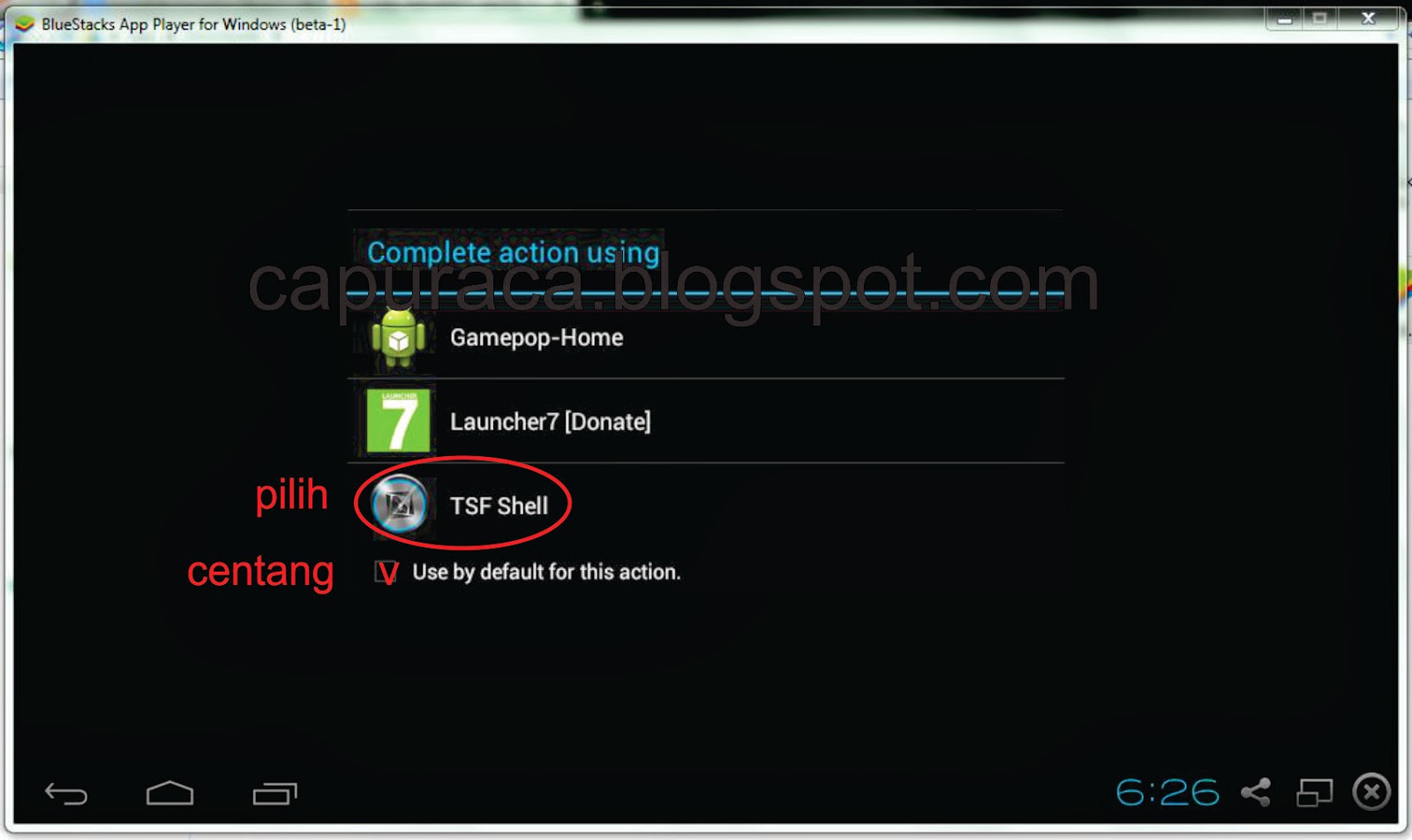
Pilih tsf shell dan centang use by default for this action
capuraca.blogspot.com

kemudian akan muncul tampilan berikut, di tunggu saja mungkin terhibur
capuraca.blogspot.com

Kemudian muncul lagi. . . .  disimak saja mungkin berguna
capuraca.blogspot.com

Dan jika berhasil maka tampilan bluestack akan berubah layaknya handheld android??(g juga ya??) intinya tampilannya jd g kayak biasanya ..... yaaa begitulah
capuraca.blogspot.com

bisa begini juga kalau mau ngutek-utek
capuraca.blogspot.com

Hmmm tp kok kurang sreg yaa…
Lah terus gimana ngembalikan jadi semula nih??? Wah kacau!! harus install ulang donk bluestacknya! Mulai dari awal lagi!!
Tenang tenang tidak perlu mencak-mencak sampai jual-jualin perabot
Kalau kurang sreg dengan hasilnya dan pengen kembalikan ketampilan semula... gampang
Lari saja ke setting
capuraca.blogspot.com

Terus colek Apps teruuus uninstal restart bluestacks.. DONE
capuraca.blogspot.com

Bisa kan.. Sob Simple
Semoga Bermanfaat

Twitter Delicious Facebook Digg Stumbleupon Favorites More

 
Free Web Hosting